CONTRÔLE MIDI
Gardez les mains sur le clavier.
MIDI Learn pour le master, les volumes des layers, les patches et les pads. Clavier USB ou Bluetooth MIDI, avec reconnexion des appareils mémorisés.
Le setup des claviéristes · sur iPad
Un piano, des nappes, vos plugins préférés.
Tout votre univers live, au bout des doigts.
Application iPad · en développement
01 / Construire votre son
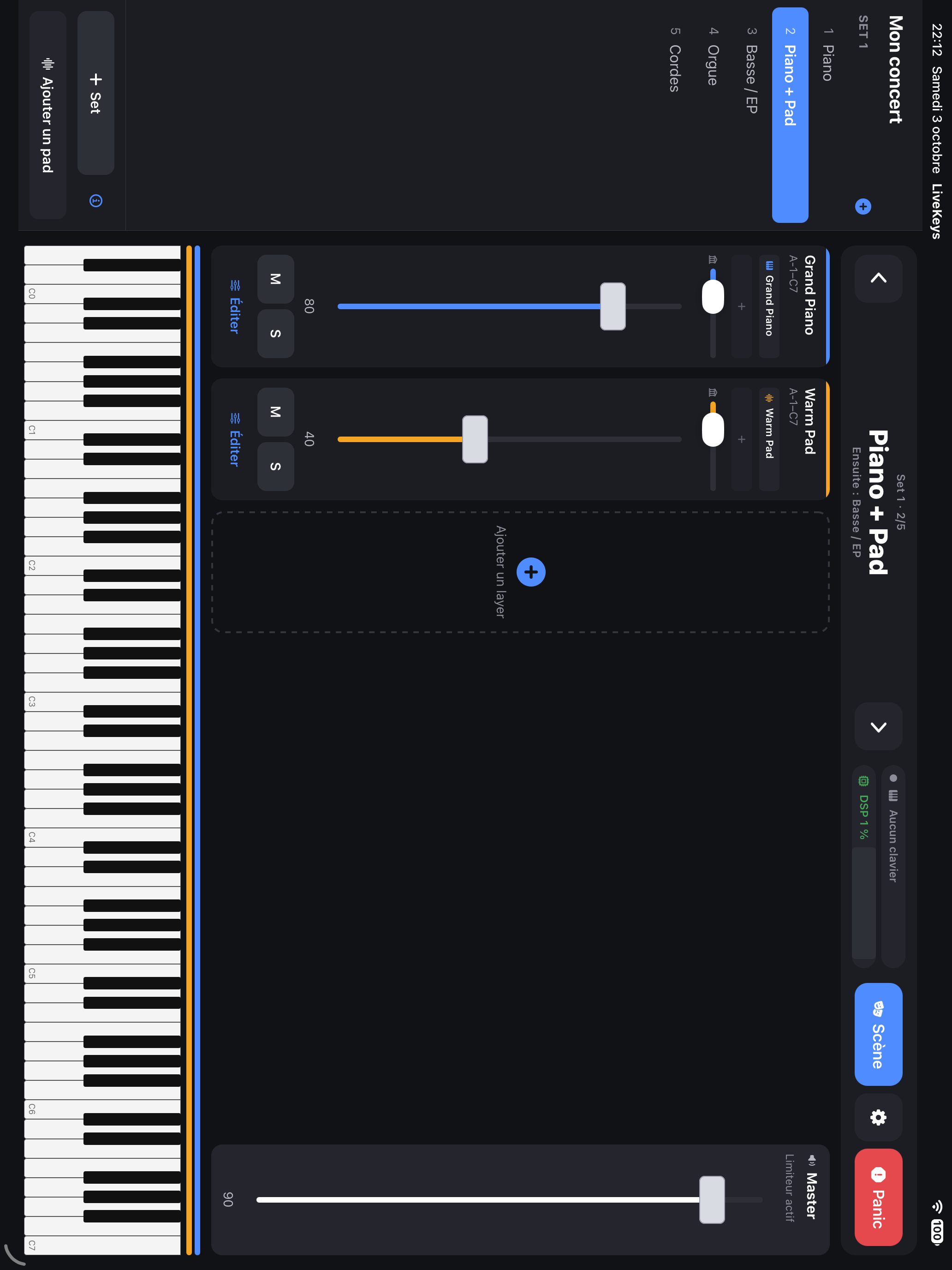
Superposez un piano et une nappe. Gardez une basse sous la main gauche. Faites entrer les cordes quand vous jouez plus fort. Chaque layer a sa place, son niveau et sa personnalité.
DANS LIVEKEYS · PARCOURIR LES CAPTURES
 Voir en grand
Plusieurs instruments dans un même patch, avec volume, panoramique et effets par layer.
Zones de clavier, plages de vélocité, transposition et canal MIDI pour chaque son.
Un pad qui suit vos accords ou tient un accord fixe, avec fondu entre les harmonies.
02 / Garder le fil du concert
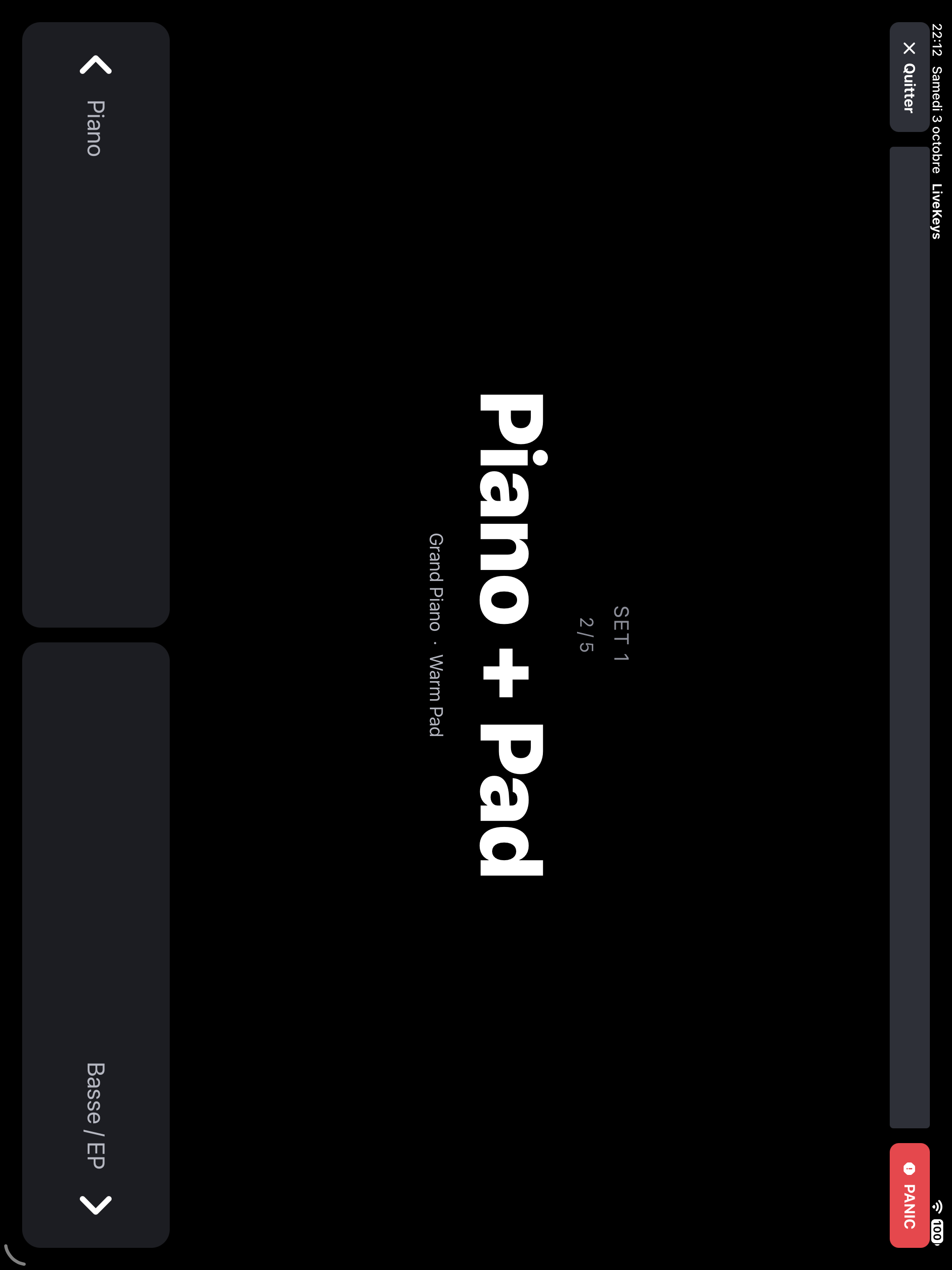
Du premier morceau au rappel, préparez vos patches dans des sets. Sur scène, une vue épurée garde l’essentiel sous les yeux. Passez au son suivant depuis l’écran ou votre contrôleur MIDI.
 Voir en grand
 Voir en grand
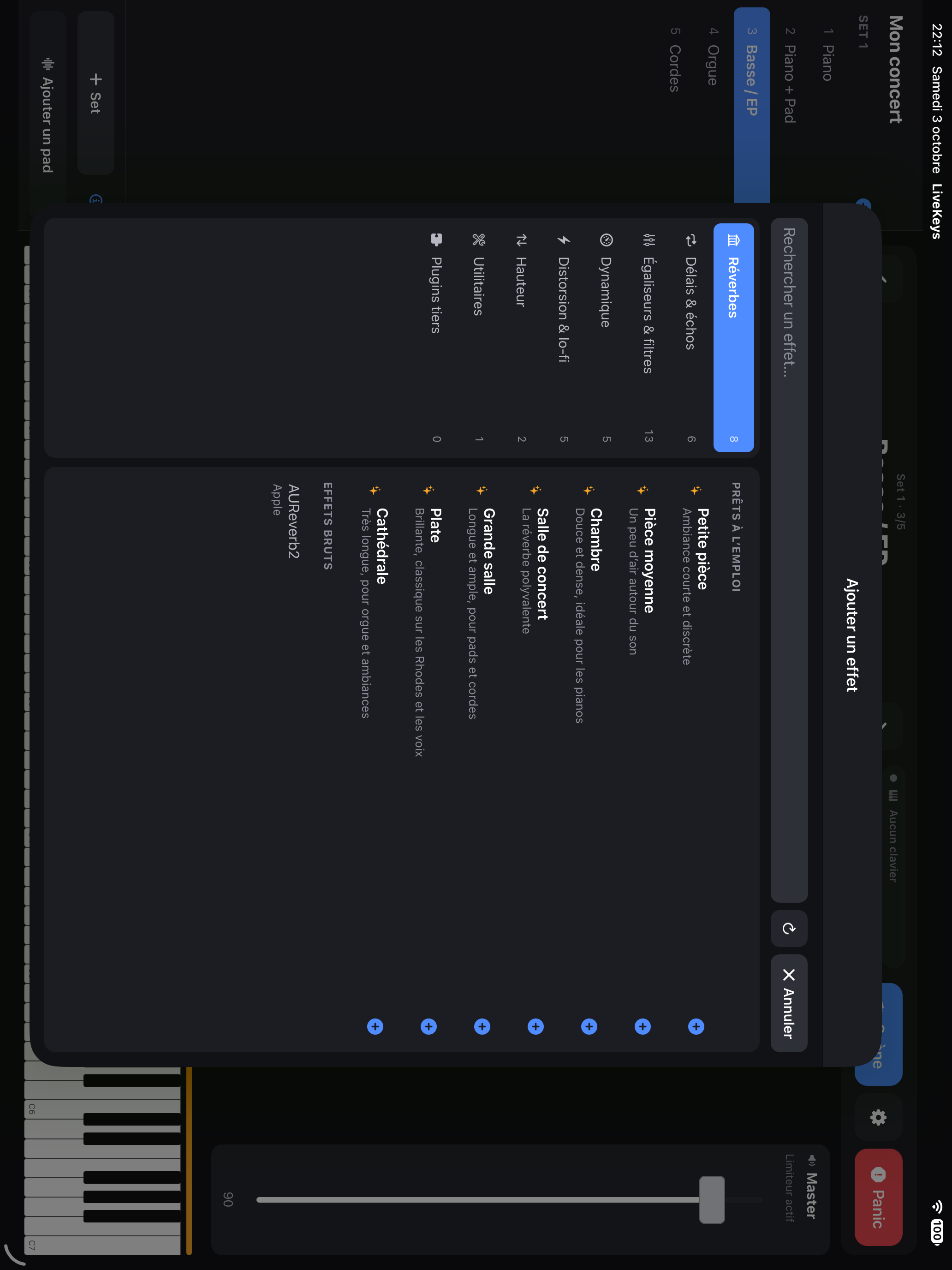
Captures des effets Apple disponibles sur ce simulateur. Les plugins AUv3 tiers apparaissent lorsqu’ils sont installés sur votre iPad.
03 / Ouvrir le champ des possibles
Le son que vous aimez existe déjà sur votre iPad. Faites-lui une place dans votre setup : LiveKeys accueille vos instruments AUv3 et leurs effets, directement dans les layers.
Instruments & effetsUne banque SoundFont ou un instrument AUv3. Puis une chaîne d’effets pour façonner chaque layer.
Vos réglages, retrouvésÉditeur du plugin, presets et réglages enregistrés dans le patch.
Un écosystème ouvertChoisissez des plugins AUv3 compatibles installés sur votre iPad. Votre palette évolue avec vous.
Les détails qui font le setup
MIDI Learn pour le master, les volumes des layers, les patches et les pads. Clavier USB ou Bluetooth MIDI, avec reconnexion des appareils mémorisés.
Une nappe suit les accords que vous jouez ou tient un accord fixe. Réglez son registre et le fondu entre les harmonies.
Piano droit et banque GeneralUser GS intégrés. Pianos et Rhodes supplémentaires à télécharger, rangés par familles d’instruments.
Préchargement des patches voisins, limiteur, réverbe commune et suivi de la charge audio. Le bouton Panic coupe les notes quand vous en avez besoin.
Choisir votre façon de jouer
Layers, plugins, contrôles MIDI : LiveKeys partage les fondamentaux des setups live. Sa direction : réunir les sons, les setlists et les pads autour du clavier, sur iPad.
| À CHAQUE SETUP SON OUTIL. | LiveKeys.En développement | AUMKymatica | CamelotAudio Modeling | MainStageApple |
|---|---|---|---|---|
| Son terrain de jeu | Le clavier live sur iPad | Mixage & routage iOS | Setup de scène multi-appareils | Setup de scène sur Mac |
| Organisation du live | Sets & patches dans un concert | Sessions de mixage | Setlists, morceaux & scènes | Concerts, sets & patches |
| Instruments & effets | SoundFont + AUv3 | AUv3 + autres sources audio | AUv3 sur iPad · AU/VST sur ordinateur | Instruments intégrés + Audio Units |
| Layers & zones de jeu | Splits clavier & vélocité | Canaux & filtres MIDI | Layers, splits & routage avancé | Layers, splits & contrôles personnalisés |
| Audio & accompagnement | Pads harmoniques intégrés | Enregistrement & lecture audio | Backing tracks & timeline | Lecture & enregistrement audio |
Faites glisser le tableau pour comparer les solutions →
Chaque outil a sa spécialité. LiveKeys ne propose actuellement ni enregistrement audio, ni backing tracks, ni timeline. Les fonctions avancées de routage ou de pilotage de synthés matériels restent le terrain d’AUM et de Camelot.
Sources officielles · vérifiées le 3 octobre 2026 : AUM Camelot MainStage . Comparaison des approches, sans classement de performance.
Avant la première note
LiveKeys est un projet en développement. Le dépôt GitHub permet de suivre son évolution et contient les instructions de build. Cette page présente les fonctions implémentées, sans annoncer de date de sortie ni de tarif.
Non. Le piano droit et la banque GeneralUser GS sont intégrés. Vous pouvez ensuite télécharger les banques proposées dans la bibliothèque et ajouter des instruments ou effets AUv3 compatibles, installés séparément sur votre iPad.
Oui, via une connexion MIDI USB adaptée à votre iPad ou en Bluetooth MIDI. MIDI Learn permet d’affecter les volumes, le passage entre les patches, les pads et Panic à des contrôles matériels. Les connexions Bluetooth mémorisées peuvent être rétablies automatiquement.
LiveKeys héberge les instruments et effets Audio Units compatibles. Les plugins doivent être installés sur l’iPad. Cette page montre les effets Apple présents sur le simulateur.
LiveKeys est une application iPad en développement.
Le dépôt contient le code et les instructions de build.